Gantt Chart คืออะไร + วิธีทำแผนงานก่อสร้าง (ฉบับเข้าใจง่าย)
Gantt Chart คือเครื่องมือวางแผนงานพื้นฐานที่สุด และเป็นหัวใจของการคุมงานก่อสร้าง — มันตอบว่า งานไหนทำเมื่อไหร่ ต้องทำก่อน-หลังอะไร และตอนนี้ควรอยู่ตรงไหนแล้ว
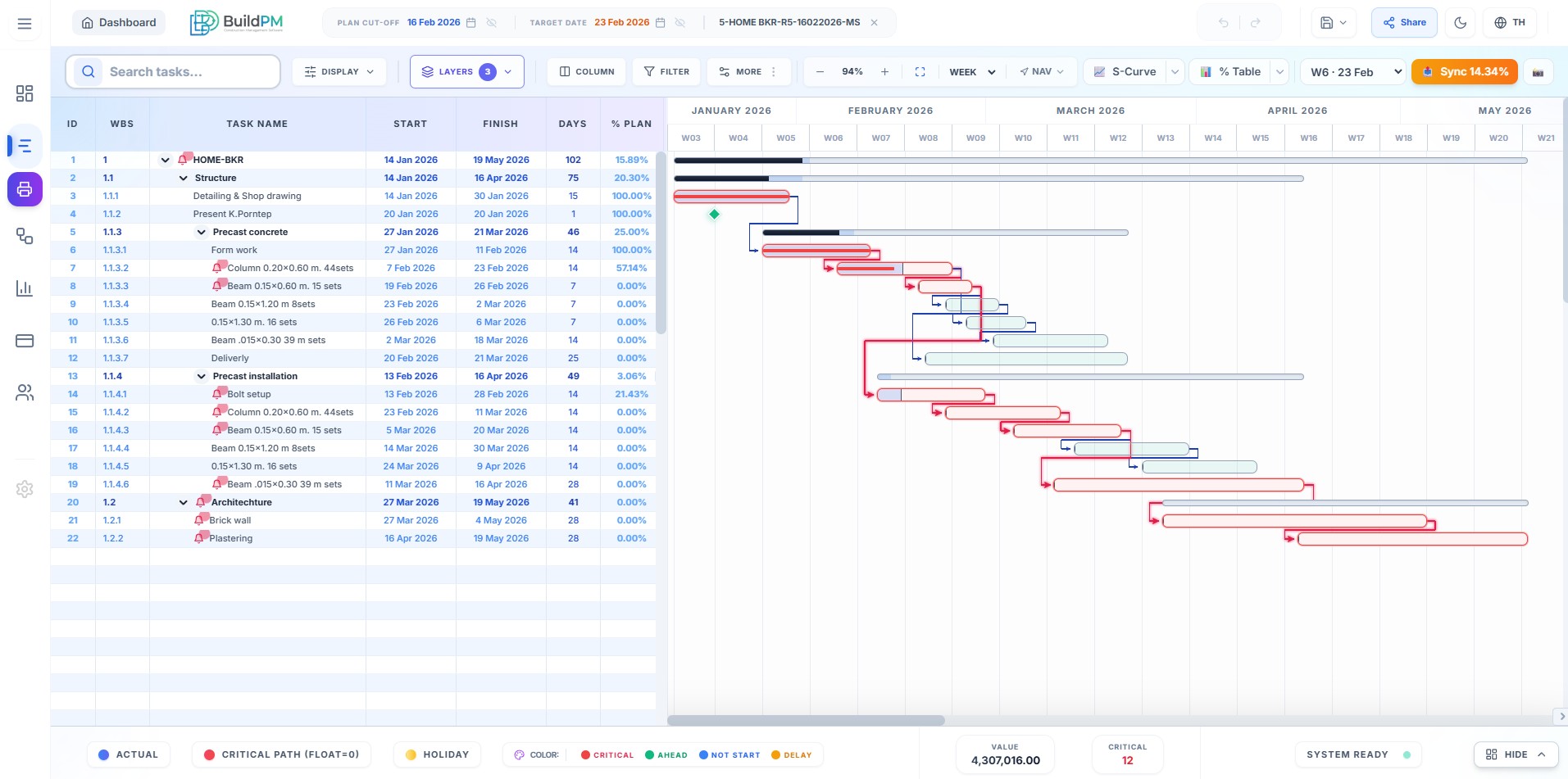
Gantt Chart คืออะไร
Gantt Chart คือ กราฟแท่งแนวนอนที่แสดงงานแต่ละอย่างเรียงตามช่วงเวลา โดยแกนนอน (แนวขวาง) คือเวลา ส่วนแต่ละแถวคือหนึ่งงาน ความยาวของแท่งคือระยะเวลาที่งานนั้นใช้
อ่าน Gantt Chart ได้ง่าย ๆ แบบนี้:
- ตำแหน่งซ้าย-ขวาของแท่ง — บอกว่างานเริ่มและจบวันไหน
- ความยาวของแท่ง — บอกว่างานใช้เวลากี่วัน
- ลูกศรเชื่อมระหว่างแท่ง — บอกว่างานไหนต้องเสร็จก่อน งานถัดไปถึงจะเริ่มได้ (dependency)
สรุปสั้น ๆ: Gantt Chart คือ "ปฏิทินงานทั้งโครงการ" ที่มองแวบเดียวก็รู้ว่าอะไรทำเมื่อไหร่ อะไรพันกับอะไร และงานไหนขยับไม่ได้เพราะมีงานอื่นรออยู่
ทำไมงานก่อสร้างถึงต้องใช้ Gantt Chart
งานก่อสร้างมีงานย่อยเยอะและต่อเนื่องกันเป็นทอด ๆ Gantt Chart ช่วยให้:
- เห็นภาพรวมทั้งโครงการในหน้าเดียว — ตั้งแต่ลงเสาเข็มจนถึงส่งมอบ
- รู้ลำดับก่อน-หลัง — เช่น ต้องเทฐานรากเสร็จก่อนถึงจะขึ้นเสาได้
- เห็นงานที่ทำขนานกันได้ — วางแผนให้ทีมหลายทีมทำพร้อมกันเพื่อร่นเวลา
- รู้ว่างานไหนห้ามช้า — งานบนเส้นทางวิกฤต (critical path) ถ้าช้าคือทั้งโครงการช้าตาม
องค์ประกอบสำคัญของ Gantt Chart
- รายการงาน / WBS — แตกงานใหญ่เป็นงานย่อยเป็นลำดับชั้น (เช่น โครงสร้าง → เสา → เทคอนกรีต)
- ระยะเวลา (Duration) — งานแต่ละอย่างใช้เวลากี่วัน
- วันเริ่ม–วันจบ (Start / Finish) — คำนวณจากวันเริ่มโครงการ + ระยะเวลา + ลำดับงาน
- ความสัมพันธ์ระหว่างงาน (Dependency) — แบบที่ใช้บ่อยคือ "งานก่อนเสร็จ งานหลังถึงเริ่ม" (Finish-to-Start)
- หมุดหมาย (Milestone) — จุดสำคัญ เช่น วันส่งมอบ วันตรวจงวด
- เส้นทางวิกฤต (Critical Path) — ลำดับงานที่ยาวที่สุดซึ่งกำหนดวันจบโครงการ
วิธีทำ Gantt Chart ใน Excel (ทีละขั้น)
- วางรายการงาน (WBS)ทำคอลัมน์รายชื่องานทั้งหมด แตกจากงานใหญ่ลงงานย่อยให้ครบ
- ใส่วันเริ่มและระยะเวลาเพิ่มคอลัมน์วันเริ่ม (Start) และจำนวนวัน (Days) ของแต่ละงาน แล้วให้ Excel คำนวณวันจบ
- ทำแกนเวลาเป็นหัวคอลัมน์ไล่วันที่ (หรือสัปดาห์) เป็นหัวคอลัมน์ทางขวา เพื่อเป็นเส้นเวลาของกราฟ
- ระบายแท่งงานด้วย Conditional Formattingใส่สูตรให้ช่องที่อยู่ระหว่างวันเริ่มถึงวันจบของงานนั้นเปลี่ยนเป็นสี — จะได้แท่งงานเป็นรูป Gantt
- ใส่ลำดับก่อน-หลังด้วยมือปรับวันเริ่มของงานที่ต้องรองานอื่น ให้เริ่มหลังงานก่อนหน้าจบ (Excel ไม่ทำ dependency ให้อัตโนมัติ)
ปัญหาของการทำ Gantt Chart ใน Excel
ทำได้ แต่พอโครงการจริงเดินไป มักเจอปัญหาเดิม ๆ:
- เลื่อนงานเดียว ต้องขยับมือทั้งแถว — งานก่อสร้างเลื่อนตลอด พอเลื่อนงานต้นทาง งานที่ต่อเนื่องไม่ขยับตามให้เอง
- Excel ไม่รู้จัก dependency — ไม่รู้ว่างานไหนพันกับงานไหน เลยคำนวณ critical path ให้ไม่ได้
- ไม่เชื่อมกับ S-Curve และงวดเงิน — ต้องไปทำ S-Curve และงวดงานแยกอีกไฟล์
- ยิ่งงานเยอะยิ่งพัง — สูตรหลุด สีเพี้ยน แก้ไม่ทัน พอมีร้อยกว่างานแทบเปิดไฟล์ไม่ไหว
วิธีทำ Gantt Chart อัตโนมัติด้วย BuildPM
ทางออกคือใช้ระบบที่จัดการลำดับงานและการเลื่อนแผนให้อัตโนมัติ นี่คือสิ่งที่ BuildPM ทำให้:
- ลากวางแท่งงานบนเส้นเวลา — สร้างแผนได้เร็ว ไม่ต้องเขียนสูตร
- ผูก dependency แล้วเลื่อนตามกันเอง — เลื่อนงานต้นทาง งานที่ต่อเนื่องขยับตามทันที
- เห็น critical path อัตโนมัติ — รู้ทันทีว่างานไหนห้ามช้า
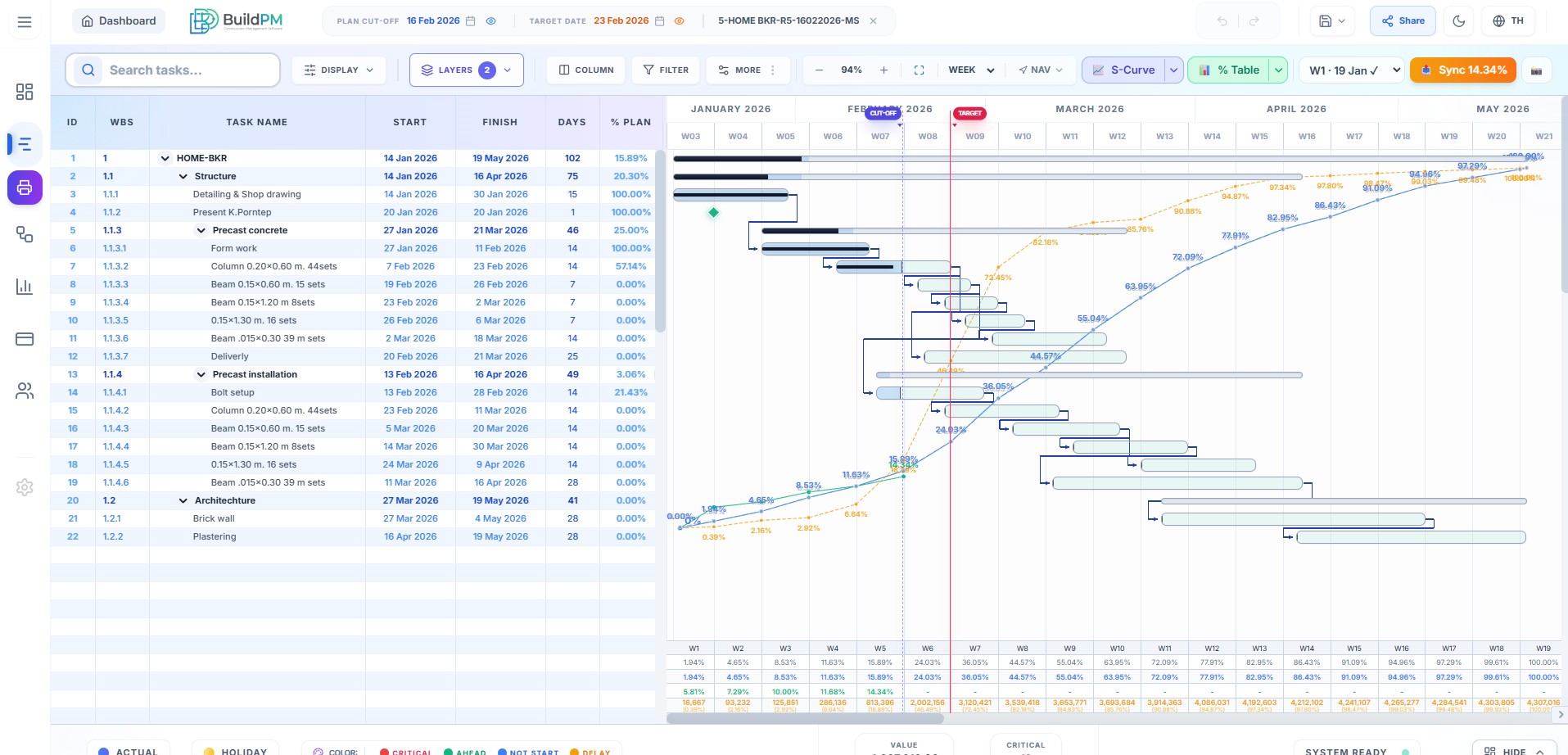
- สร้าง S-Curve และงวดเงินให้เอง — วางแผนที่เดียว ได้กราฟติดตามผลและงวดเบิกเงินครบ ไม่ต้องกรอกซ้ำ
อยากได้ Gantt Chart ที่เลื่อนแผนแล้วไม่ต้องแก้มือ?
ลากวางแผนใน BuildPM ทีเดียว ได้ dependency, critical path, S-Curve และงวดเงินครบ
สรุป
Gantt Chart คือแผนที่ของทั้งโครงการ — บอกว่าอะไรทำเมื่อไหร่ อะไรพันกับอะไร และงานไหนห้ามช้า ทำใน Excel ก็ได้ แต่จะเสียเวลาขยับมือทุกครั้งที่แผนเปลี่ยน และไม่รู้จัก dependency
การใช้ระบบที่ทำ Gantt อัตโนมัติ ผูก dependency, critical path, S-Curve และงวดเงินไว้ด้วยกัน จะช่วยให้คุณโฟกัสกับการคุมงานจริง แทนที่จะนั่งลากแท่งใน Excel
คำถามที่พบบ่อย (FAQ)
Gantt Chart กับ S-Curve ต่างกันยังไง?
Gantt Chart แสดงว่างานไหนเริ่มและจบเมื่อไหร่ และงานไหนต้องทำก่อน-หลัง (มองเป็นตารางเวลา) ส่วน S-Curve แสดงความก้าวหน้าสะสมของทั้งโครงการเทียบกับแผน ใช้คู่กัน — Gantt เอาไว้วางแผนและจัดลำดับงาน ส่วน S-Curve เอาไว้ติดตามว่างานจริงช้าหรือเร็วกว่าแผน
ทำ Gantt Chart ใน Excel ได้ไหม?
ได้ ด้วยการทำตารางงานแล้วระบายสีช่องวันที่เป็นแท่ง แต่พอแผนเลื่อน คุณต้องขยับแท่งเองทีละงาน และ Excel ไม่รู้ความสัมพันธ์ระหว่างงาน (dependency) เลยไม่เลื่อนงานที่ต่อเนื่องให้อัตโนมัติ ทำให้เสียเวลาและพลาดง่ายเมื่องานเยอะ
ควรแบ่งงาน (task) ละเอียดแค่ไหนใน Gantt Chart?
หลักที่ใช้ได้จริงคือแบ่งให้ละเอียดพอที่จะติดตามและมอบหมายได้ แต่ไม่ละเอียดจนอัปเดตไม่ไหว โดยทั่วไปงานหนึ่งแท่งควรมีระยะเวลาประมาณ 1 สัปดาห์ถึง 1 เดือน และผูกกับหมวดงาน (WBS) เพื่อให้ดูภาพรวมได้