วิธีทำ S-Curve งานก่อสร้าง แบบเข้าใจง่าย (พร้อมวิธีให้อัปเดตอัตโนมัติ)
ถ้าคุณคุมงานก่อสร้าง คุณคงเคยโดนเจ้าของงานหรือผู้บริหารถามว่า “ตอนนี้งานช้าหรือเร็วกว่าแผน?” — เครื่องมือที่ตอบคำถามนี้ได้ดีที่สุดคือ S-Curve
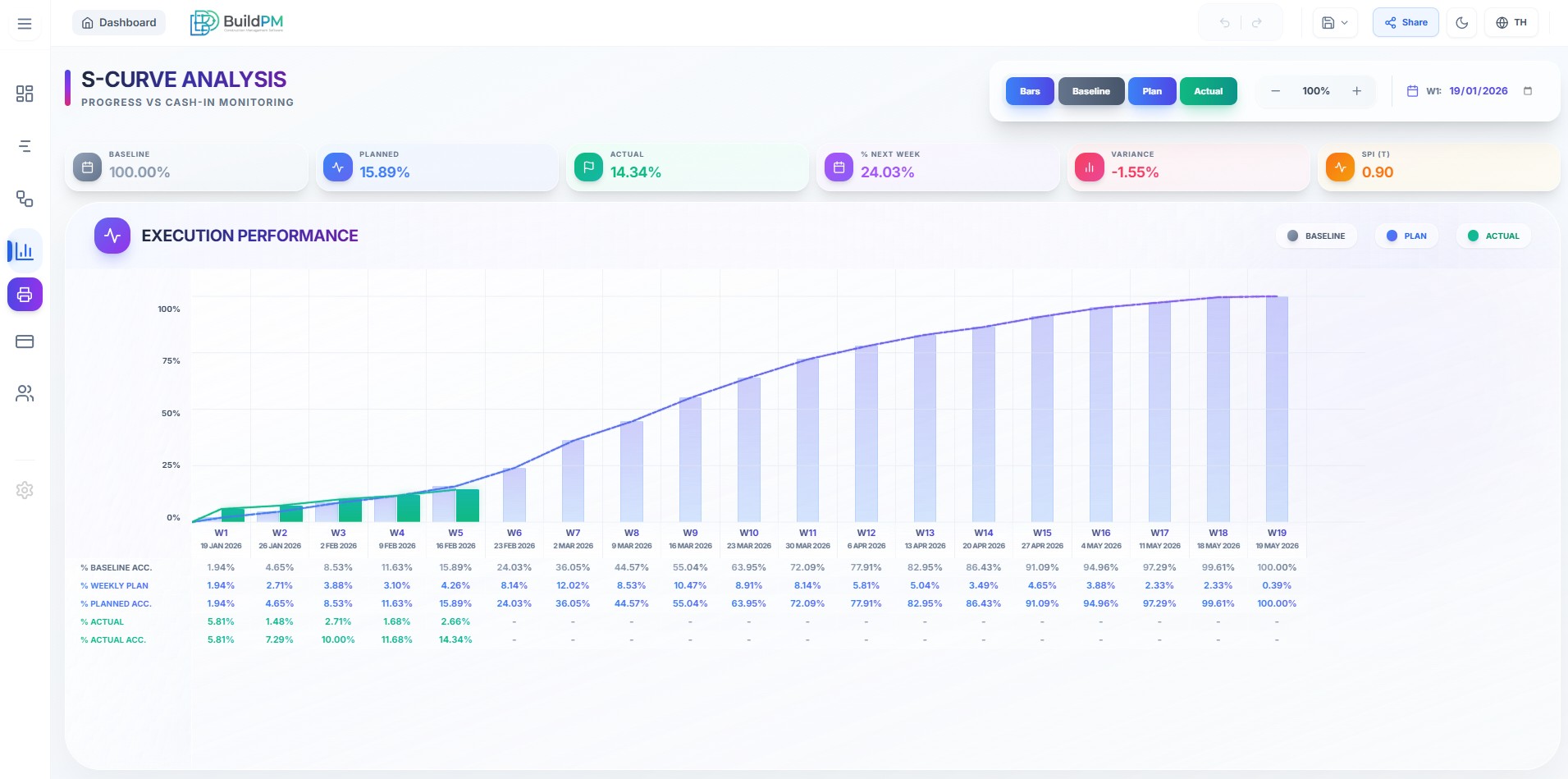
S-Curve คืออะไร
S-Curve คือ กราฟแสดงความก้าวหน้าสะสมของโครงการเทียบกับเวลา ที่มีรูปทรงคล้ายตัวอักษร “S”
เหตุผลที่มันเป็นรูปตัว S เพราะงานก่อสร้างส่วนใหญ่มีจังหวะแบบนี้:
- ช่วงต้นโครงการ — งานเพิ่งเริ่ม (เตรียมพื้นที่ เคลียร์แบบ ตั้งเบิก) เส้นกราฟจึงค่อย ๆ ไต่ขึ้นช้า ๆ
- ช่วงกลางโครงการ — งานเดินเต็มที่ (เทโครงสร้าง งานระบบ) เส้นกราฟชันขึ้นเร็ว
- ช่วงปลายโครงการ — เหลืองานเก็บรายละเอียด (finishing, ตรวจงาน) เส้นกราฟชันลดลง ค่อย ๆ ราบลง
พอเอาความก้าวหน้าสะสม (%) มาพล็อตตามเวลา เส้นเลยออกมาเป็นรูปตัว S นั่นเอง
S-Curve ใช้ทำอะไร: เอาไว้เทียบว่า งานจริง (Actual) เดินตาม แผน (Plan) หรือไม่ ถ้าเส้นงานจริงอยู่ต่ำกว่าเส้นแผน = งานช้ากว่าแผน ถ้าอยู่สูงกว่า = เร็วกว่าแผน
ต้องมีข้อมูลอะไรบ้างก่อนทำ S-Curve
ก่อนสร้างกราฟ คุณต้องเตรียม 3 อย่าง:
- แผนงาน (Schedule) — รายการงานทั้งหมด พร้อมวันเริ่ม–วันจบของแต่ละงาน (คิดต่อจาก Gantt Chart ได้)
- น้ำหนักงาน (Weight) — แต่ละงานคิดเป็นกี่ % ของทั้งโครงการ นิยมถ่วงน้ำหนักตามมูลค่างาน (ค่างาน) หรือตามปริมาณงาน
- ความก้าวหน้าจริง (Actual Progress) — % งานที่ทำเสร็จจริงในแต่ละงวด (เก็บจากหน้างานจริง)
วิธีทำ S-Curve ใน Excel (ทีละขั้น)
นี่คือวิธีพื้นฐานที่หลายทีมใช้กัน:
- วางงานและใส่น้ำหนักทำตารางรายการงานทั้งหมด ใส่คอลัมน์น้ำหนัก (%) ของแต่ละงาน รวมกันต้องได้ 100%
- กระจายน้ำหนักตามช่วงเวลาแบ่งไทม์ไลน์เป็นงวด (รายสัปดาห์หรือรายเดือน) แล้วกระจาย % ของแต่ละงานลงในงวดที่งานนั้นทำ เช่น งานเสาหนัก 10% ทำ 2 สัปดาห์ ก็ใส่สัปดาห์ละ 5%
- หาค่าสะสมของแผน (Plan Cumulative)บวก % ของทุกงานในแต่ละงวด แล้ววนสะสมไปเรื่อย ๆ จนถึง 100% ที่งวดสุดท้าย — จุดตัวเลขที่ได้คือ “เส้นแผน”
- กรอกความก้าวหน้าจริงและหาค่าสะสม (Actual Cumulative)ทุกงวด ใส่ % งานที่ทำเสร็จจริงมากรอก แล้ววนสะสมเหมือนกัน — จุดตัวเลขที่ได้คือ “เส้นงานจริง”
- สร้างกราฟเลือกคอลัมน์เส้นแผนสะสมกับเส้นงานจริงสะสม แล้วแทรกกราฟเส้น (Line Chart) — จะได้ S-Curve ที่มี 2 เส้นให้เทียบกัน
วิธีอ่านค่า S-Curve (สำคัญที่สุด)
ทำกราฟเสร็จแล้วต้องอ่านให้เป็นด้วย นี่คือค่าที่ควรดู:
- ช่องว่างระหว่างเส้นแผนกับเส้นงานจริง (Variance) — ถ้าเส้นงานจริงอยู่ ใต้ เส้นแผน แปลว่างานล่าช้า ยิ่งห่างยิ่งช้ามาก
SPI (Schedule Performance Index) = งานจริงสะสม ÷ แผนสะสม
- SPI = 1.0 → ตรงตามแผนเป๊ะ
- SPI < 1.0 → ช้ากว่าแผน (เช่น 0.85 = ทำได้แค่ 85% ของที่ควรทำ)
- SPI > 1.0 → เร็วกว่าแผน
ประเด็นสำคัญคือ ถ้าเห็น SPI เริ่มลดลงหลายงวดติด ๆ กัน คุณจะรู้ตัวว่าโครงการกำลังจะช้า ก่อน ที่มันจะเลยกำหนดจริง ยังมีเวลาแก้ได้ทัน
ปัญหาของการทำ S-Curve ใน Excel
วิธี Excel ใช้ได้ แต่พองานโครงการจริงเดินไป มันมักมีอาการปวดหัวเดิม ๆ:
- ทุกครั้งที่งานเปลี่ยน ต้องคำนวณ S-Curve ใหม่ทั้งหมด — งานก่อสร้างมีการเลื่อนแผนตลอด ทุกครั้งที่เลื่อนต้องมาปรับการกระจายน้ำหนักใหม่
- แผนงานกับ S-Curve อยู่คนละไฟล์ — Gantt ทำในโปรแกรมหนึ่ง S-Curve ทำใน Excel อีกไฟล์ ไม่เชื่อมกัน
- ผิดพลาดง่ายจากการกรอกมือ — สูตรหลุด ช่องคลาด กราฟเพี้ยนโดยไม่รู้ตัว
- เสียเวลา “ทำรายงาน” มากกว่าบริหารงานจริง
วิธีให้ S-Curve อัปเดตอัตโนมัติ (ไม่ต้องทำใน Excel)
ทางออกคือใช้ระบบที่ ผูก S-Curve เข้ากับแผนงานโดยตรง พออัปเดตแผนหรืออัปเดตหน้างาน S-Curve ก็ขยับตามทันที
นี่คือสิ่งที่ BuildPM ออกแบบมาให้:
- สร้าง S-Curve อัตโนมัติจากแผนงาน — วาดแผนใน Gantt แล้วระบบสร้างเส้นแผนให้เอง ไม่ต้องกระจายน้ำหนักมือ
- ใส่ความก้าวหน้าจริง แล้วเส้น Actual ขยับเอง — เลื่อนงานหรือกรอกงวด กราฟขยับตามทันที
- เทียบ Plan vs Actual แล้วให้ค่า SPI ทันที — รู้เลยว่างานช้ากว่าแผนตรงไหนที่มันจะช้าจริง
- เชื่อมกับงวดเงิน — ความก้าวหน้าจริงผูกกับงวดเบิกเงิน ไม่ต้องกรอกซ้ำ
อยากเห็น S-Curve อัตโนมัติทำงานกับงานจริงของคุณ?
วาดแผนใน Gantt ทีเดียว ได้ S-Curve, SPI และงวดเงินครบ — ไม่ต้องแก้ Excel ทุกอาทิตย์
สรุป
S-Curve คือเครื่องมือที่ทำให้คุณเห็นภาพความก้าวหน้าโครงการเทียบกับแผนได้ในกราฟเดียว หัวใจคือการเทียบเส้นแผนกับเส้นงานจริง แล้วดูค่า SPI เพื่อรู้ว่างานช้าหรือเร็วกว่าแผน
ทำใน Excel ก็ได้ แต่จะเสียเวลาแก้ใหม่ทุกครั้งที่แผนเปลี่ยน — การใช้ระบบที่สร้าง S-Curve อัตโนมัติจากแผนงานจะช่วยให้คุณโฟกัสกับการบริหารงานจริง แทนที่จะเสียเวลานั่งทำกราฟ
คำถามที่พบบ่อย (FAQ)
S-Curve กับ Gantt Chart ต่างกันยังไง?
Gantt Chart แสดงว่างานไหนเริ่มและจบเมื่อไหร่ (ไล่ตามเวลา) ส่วน S-Curve แสดงความก้าวหน้าสะสม ของทั้งโครงการเทียบกับแผน ทั้งสองใช้คู่กัน — Gantt เอาไว้วางแผน ส่วน S-Curve เอาไว้ติดตามผล
S-Curve ควรอัปเดตบ่อยแค่ไหน?
นิยมอัปเดตทุกสัปดาห์หรือทุกงวดงาน เพื่อให้เห็นแนวโน้มความล่าช้าได้ตั้งแต่เนิ่น ๆ ก่อนที่งานจะสายจริง
ถ่วงน้ำหนักงานด้วยอะไรดี ระหว่างค่าเงินกับปริมาณงาน?
ส่วนใหญ่ถ่วงด้วยมูลค่างาน (ค่าเงิน) เพราะสะท้อนความสำคัญเชิงธุรกิจ และเชื่อมกับงวดเบิกเงินได้ง่าย แต่งานบางประเภทที่เน้นปริมาณงานก็ถ่วงด้วยปริมาณงานได้เช่นกัน